header 728 x 90 3

Sabtu, 05 April 2014

Cara Setting Tag Tajuk Robot Khusus di Blog


Cara Setting Tag Tajuk Robot Khusus di Blog adalah merupakan Tutorial yang akan saya bahas pada kali ini menyangkut Cara Setting Tag Tajuk Robot Khusus di Blog dimana atau mungkin ada sebagian blogger yang belum memahami fungsi dari tag tajuk robot khusus tersebut mudah mudahan anda setelah membaca artikel ini akan lebih mengerti manfaat dari settingan tersebut, dan sebelumnya juga sudah saya bahas tentang Cara Pasang Meta Deskripsi, Meta Tag, Title tag, Heading tag dan Meta Deskripsi serta saya juga sudah bahas produk review dari TV Kabel Decoder Piala Dunia 2014 nah pada kali ini saya hanya akan berbagi tips yang singkat saja dan bisa langsung anda praktekan, untuk cara setting tag tajuk robot ini bisa anda perhatikan gambar dibawah ini beserta penjelasan singkatnya:

Cara Setting Tag Tajuk Robot Khusus di Blog

Cara Setting Tag Tajuk Robot Khusus di Blog

Perhatikan kembali gambar diatas untuk mengaksesnya cukuplah simpel LOGIN KE BLOGGER > Pilih SETTING > Pilih PREFERENSI PENELUSURAN > tinggal cari saja tulisan tag tajuk robot khusus nah cara pengisiannya silahkan lihat gambar diatas, tinggal klik saja gambarnya untuk memperbesarnya, dan jika sudah selesai silahkan simpan, cara tersebut kebetulan yang diterapkan pada situs ini, Dan itu saja postingan sederhana kali ini tentang Cara Setting Tag Tajuk Robot Khusus di Blog dan semoga bermanfaat, terima kasih.

Rabu, 02 April 2014

Cara Pasang Title Tag, Heading Tag dan Meta Deskripsi


Cara Pasang Title Tag, Heading Tag dan Meta Deskripsi merupakan pembahasan yang akan saya bahas pada kesempatan kali ini, walaupun Saya baru saja sembuh dari sakit demi anda semua saya relakan waktu untuk update postingan baru, nah sebelumnya saya juga sudah bahas tentang Cara Buat Judul Postingan Tampil Jadi Deskripsi di Header Blog serta saya juga suah bahas tentang Cara Buat Blog Terbaru nah untuk tutorial kali ini hanyalah akan membahas menyangkut onpage seo, oke tanpa basa basi lagi silahkan simak berikut ini:

Cara Pasang Title Tag di Blogspot

Untuk Melakukan pemasangan Title Tag SEO Friendly silahkan lakukan caranya seperti dibawah ini, Masuk akun blogger anda cari settingan EDIT TEMPLATE dan cari kode <head> setelah ketemu kode <head> silahkan hapus semua kode yang ada dibawahnya kode <head> sampai diatas kode  <b:skin><![CDATA[/* silahkan ganti dengan kode yang ada dibawah ini, perhatikan sekali lagi kode <head> sampai kode <b:skin><![CDATA[/*

<head>
    <b:include data='blog' name='all-head-content'/>
    <title>
      <b:if cond='data:blog.pageType == &quot;index&quot;'>
        <data:blog.pageTitle/>
        <b:else/>
        <b:if cond='data:blog.pageType != &quot;error_page&quot;'>
          <data:blog.pageName/> | <data:blog.title/>
          <b:else/>
          Jasa SEO Blog | <data:blog.title/>
        </b:if>
      </b:if>
    </title>
    <!-- Meta Tags ~ www.jasaseoblog.com  -->
    <b:if cond='data:blog.pageType == &quot;archive&quot;'>
      <meta content='noindex,noarchive' name='robots'/>
    </b:if>
    <b:if cond='data:blog.metaDescription != &quot;&quot;'>
      <meta expr:content='data:blog.metaDescription' name='description'/>
    </b:if>
    <meta charset='UTF-8'/>
    <meta content='width=device-width, initial-scale=1, maximum-scale=1' name='viewport'/>
<meta content='Masukan Kode Google Webmasters Anda' name='google-site-verification'/>
    <!-- /Meta Tags ~ www.jasaseoblog.com -->
    <b:skin><![CDATA[/*

Jika kode diatas tidak bisa dicopas silahkan ambil kodenya DISINI
note*ganti tulisan biru dengan nama blog anda, jika masih bingung dengan kode google webmasters anda silahkan baca postingan ini Cara Verifikasi Blog di Google Webmasters Tools , Jika sudah beres Silahkan simpan template anda, untuk menjaga error sebaiknya template anda di backup dulu. kalau sudah yakin benar silahkan simpan dan lihat hasilnya Title Tag pada Setiap postingan anda.
Contoh gambar hasilnya, jadi judul postingan anda akan selalu berada paling kiri di hasil pencarian.

Cara Pasang Title Tag, Heading Tag dan Meta Deskripsi

Cara Pasang Title Tag di Blogspot


Cara Menggunakan Heading Tag di Blogspot

Untuk menggunakan Heading Tag pada blogspotcukuplah mudah anda tinggal mengatur setiap kata apa saja yang ada dalam postingan anda yang memang cukup memberikan arti atau mungkin ada suatu kata yang cukup bermanfaat agar memberikan efek yang baik terhadap onpage anda, mungkin anda masih bingung heading tag ini harus diterapkan pada apa misalkan saja saya akan memberikan heading tag pada add caption image, maaf ini hanya sebatas contoh saja, atau mungkin pada kalimat-kalimat yang lainnya, contohnya bisa anda perhatikan pada gambar dibawahini:

Cara Pasang Title Tag, Heading Tag dan Meta Deskripsi

Cara Menggunakan Heading Tag di Blogspot


Cara Mengatur Meta Deskripsi Tiap Postingan

Untuk mengatur Meta deskripsi untuk setiap postingan silahkan lakukan prosedurnya dibawah ini, cari SETELAN > PREFERENSI PENELUSURAN > META TAG lalu isikan dengan meta tag blog anda, contoh kolom meta tag yang harus anda isi,

Cara Pasang Title Tag, Heading Tag dan Meta Deskripsi

Cara Mengatur Meta Deskripsi Tiap Postingan

nah setelah anda mengaktifkan meta tagnya yang perlu anda lakukan adalah setiap membuat postingan silahkan isi tulisan sebelah kanan dibawah tulisan LOKASI diatas tulisan PILIHAN yaitu Deskripsi Penelusuran, nah pandai-pandai saja anda memasukan deskripsi disana.

Ok itu saja tips sederhana kali ini tentang Cara Pasang Title Tag, Heading Tag dan Meta Deskripsi semoga tips sederhana ini masih bermanfaat buat anda semuanya, dan atas perhatiannya saya ucapkan terima kasih.

Senin, 31 Maret 2014

Cara Membuat Judul Postingan Tampil Menjadi Deskripsi di Header Blog


Cara Membuat Judul Postingan Tampil Menjadi Deskripsi di Header Blog adalah merupakan tutorial yang akan saya bahas pada kali ini dimana dengan tutorial tersebut maka anda bisa mengerti dan memahaminya setelah apa yang akan saya bahas dibawah ini, dan sebelumnya juga saya telah bahasa seputar Cara Verifikasi Blog di Google Webmasters Tools serta Cara memanfaatkan dan menggunakan google suggest keyword tools nah pada kali ini saya hanya akan bahas bagaimana caranya agar Judul postingan blog kita bisa menggantikan tampilan deskripsi utama dari blog kita, contoh jelasnya bisa anda lihat dibawah ini, tanda anak panah merah merupakan tampilan dari judul postingannnya sedangkan tanda panah anak biru merupakan seharusnya biasanya adalah tampilan deskripsi utama blog anda, saya yakin anda pasti akan mengetahui hal tersebut, nah dengan tutorial ini maka deskripsi tersebut akan menjadi atau akan mengikuti judul postingannya, nah bagaimana apakah bisa dipahami dan dimengerti?

Cara Membuat Judul Postingan Tampil Menjadi Deskripsi di Header Blog

Cara Membuat Judul Postingan Tampil Menjadi Deskripsi di Header Blog


Dan inilah cara membuatnya, langkah pertama silahkan login ke blogger anda klik "TEMPLATE" lalu "EDIT TEMPLATE" Cari Kode mirip dibawah ini:
 <b:includable id='description'> sampai kode ini </b:includable>
kunci utamanya adalah perhatikan id='description' agar anda tidak salah mencarinya,

Silahkan ganti Kode diatas atau kode seperti ini <b:includable id='description'> sampai kode ini </b:includable> dengan Kode Dibawah ini:

 <b:includable id='description'>
 <div class='descriptionwrapper'>
<b:if cond='data:blog.pageType != &quot;item&quot;'><p class='description'><span><data:description/></span></p>
<b:else/>
<p class='description'><span><b:if cond='data:blog.pageType == &quot;item&quot;'>
<data:blog.pageName/>
</b:if></span></p>
</b:if>
</div>
</b:includable>

Setelah selesai silahkan simpan template anda dan silahkan lihat hasilnya, note* Sebelum mengedit template pastikan anda telah membackup template anda untuk menjaga hal-hal yang tidak diinginnkan semisal menjadi error. untuk copy paste kode di blog ini silahkan baca artikelnya DISINI atau untuk kodenya bisa ambil DISINI langsung

Nah itu saja postingan kali ini tentang Cara Membuat Judul Postingan Tampil Menjadi Deskripsi di Header Blog semoga informasi serta tips ini masih bisa bermanfaat buat pembaca semuanya dan atas kunjungannya saya ucapkan terima kasih.


Minggu, 30 Maret 2014

Cara Verifikasi Blog Di Google Webmasters Tools


Cara Verifikasi Blog Di Google Webmasters Tools Adalah pembahasan yang akan saya bahas pada kesempatan kali ini dimana dengan anda memanfaatkan Google Webmasters Tools sebagai tempat verifikasi buat blog maupun situs anda, disini akan saya berikan cara-caranya dan saya rasa cukuplah mudah untuk dipraktekan, oke sebelumnya juga sudah saya bahas tentang produk review dari Decoder TV Kabel Berbayar Piala Dunia 2014 dan saya juga sudah bahas tentang Cara Menggunakan Google Suggest Keyword Tools , nah Kali ini mari kita coba bahas secara lebih rinci lagi bagaimana caranya agar blog kita terverifikasi di google webmasters tools, untuk cara caranya silahkan simak berikut ini:

VERIFIKASI WEBSITE DI GOOGLE WEBMASTERS TOOLS


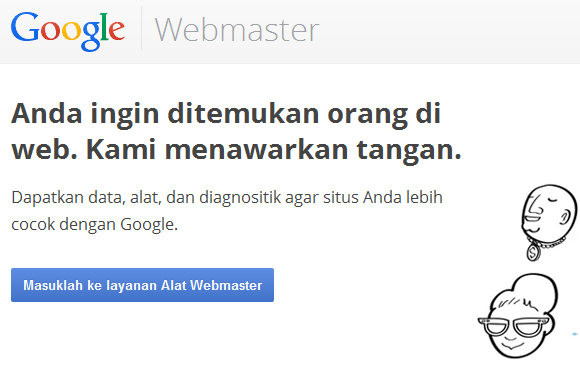
1.Langkah pertama pastikan anda sudah punya blog dan tentunya beserta akun emailnya, lalu silahkan akses http://www.google.com/webmasters maka anda akan menemukan tampilan berikut ini, Lalu silahkan klik "Masuk Ke Layanan Alat Webmasters"

Cara Verifikasi Blog Di Google Webmasters Tools

Google Webmasters Tools


2.Pada langkah yang kedua bisa anda perhatikan gambar berikut ini, silahkan masukan nama blog anda yang ingin diverifikasi jika sudah yakin silahkan klik "Tambahkan Situs"

Cara Verifikasi Blog Di Google Webmasters Tools

Google Webmasters Tools


3.Pada langkah yang ketiga perhatikan gambar dibawah ini lalu silahkan klik pojok atas kanan disana ada menu dropdownnya lihat tanda panah lalu pilih saja yang "DETAIL VERIFIKASI"

Cara Verifikasi Blog Di Google Webmasters Tools

4.Pada langkah yang keempat perhatikan lagi gambar dibawah ini silahkan klik "Verifikasi Dengan Menggunakan Metode yang Berbeda"

Cara Verifikasi Blog Di Google Webmasters Tools

5.Pada langkah yang kelima perhatikan lagi gambar dibawah ini, Silahkan pilih yang "Tag HTML" nah bisa anda perhatikan kode yag saya lingkari karean kode meta tag tersebutlah yang nantinya akan kita gunakan untuk verifikasi blog kita.

Cara Verifikasi Blog Di Google Webmasters Tools

6.Pada langkah yang keenam silahkan iseng-iseng saja untuk Verifikasi lihat point 5 diatas, nah jika anda menemukan kendala seperti gambar dibawah ini berarti blog anda belum terverifikasi dengan baik, untuk cara mengatasinya cukuplah mudah anda silahkan perhatikan pada point 7 atau bagian ke 7. mesti anda ingat jangan keluar dari tampilan nomer 5 atau bagian 5 karena nantinya kita akan balik lagi kesana.

Cara Verifikasi Blog Di Google Webmasters Tools

7.Untuk bagian ketujuh silahkan anda masuk ke akun blogger anda cari tulisan "Template" klik edit template carai kode <head> lalu anda pasangkan kode meta tag anda dibawah kode <head>, jika anda masih bingung kode meta tag yang saya maksud silahkan anda lihat lagi pada bagian 5 diatas, jika sudah beres silahkan simpan template anda.

Cara Verifikasi Blog Di Google Webmasters Tools

8.Pada bagian kedelapan silahkan anda berangkat lagi ke gambar bagian ke 5 lalu silahkan klik "Verifikasi" jika verifikasi anda berhasil seharusnya harus sama dengan gambar dibawah ini.

Cara Verifikasi Blog Di Google Webmasters Tools

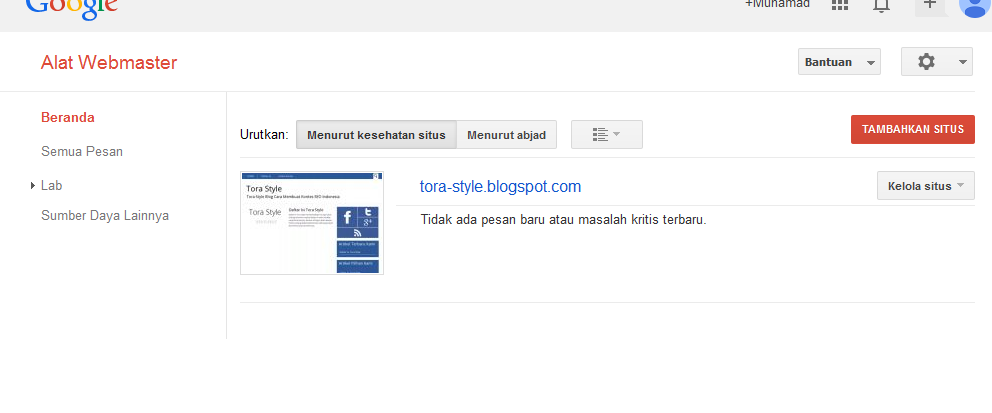
9.Dan inilah nantinya tampilan dasboard google webmasters anda, dan semoga bisa anda pahami dari tutorial sederhana ini.

Cara Verifikasi Blog Di Google Webmasters Tools

Nah itu saja info dan tips serta tutorial kali ini menyangkut dengan Cara Verifikasi Blog Di Google Webmasters Tools dan semoga informasi ini bisa bermanfaat buat anda semuanya, dan sekali lagi saya ucapkan terima kasih atas kesediannya anda berkunjung ke blog sederhana ini.

Sabtu, 29 Maret 2014

Penyebab Alasan Banyak Blog Di Hapus Google


Penyebab Alasan Banyak Blog Di Hapus Google, Kenapa pada waktu-waktu ini banyak blog dihapus google, seperti halnya yang telah saya sebutkan di salah satu grup facebook bahwa Pada tanggal 25 Maret 2014 hingga 10 April 2014 bahwa google akan melakukan razia besar-besaran terhadap blog blog spam, dimana blog blog spam adalah blog yang dianggap oleh google melanggar TOS Google, mesti anda ingat paruh waktu diantara Pada tanggal 25 Maret 2014 hingga 10 April 2014 bukan google yang memberitahukannya dimana pada waktu itu google meluncurkan mesin pembasminya untuk menghapus blog-blog yang dianggap melanggar aturan google, mudah-mudahan ini bisa diambil hikmahnya, dalam satu tahun google melakukan razianya 6 bulan satu kali, dimana dalam prediksi saya adalah diantara tanggal 25 Maret 2014 hingga 10 April 2014 serta pada tanggal 25 agustus 2014 hingga 10 september 2014 dimana pada tahun-tahun sebelumnya sering terjadi pada tanggal-tanggla dan bulan-bulan tersebut, oleh karena itu berhati-hatilah bahwa pada masa tanggal tersebut adalah masa yang paling rawan sekali, mudah-mudahan banyak hikmah yang bisa diambil hikmahnya, setelah diturunkannya artikel ini salah satu blog percobaan saya akhirnya dihapus google pada hari ini setelah diturunkannya artikel ini.

Penyebab Alasan Blog Di Hapus Google

Penyebab Blog Di Hapus Google

KUNCI UTAMA BLOG DIHAPUS GOOGLE


Kunci utama blog dihapus google adalah karena melanggar tos google terutama harap berhati-hati buat anda semuanya, dimana dalam 3 tahun ini dalam eksperimen saya bahwa BACKLINK adalah penyebab blog dihapus google dan tentunya yang dianggap over optimization, nah dari itu saya memberi peringatan bahwa pada masa bulan dan tanggal tersebut seperti yang sudah saya sebutkan diatas diharap tidak mencari backlink yang berlebihan dan rajinlah update postingan agar terlihat natural di mata google , karena kita banyak pengguna google ya mau tidak mau kita harus patuh pada larangnya, Jadi intinya berhati-hatilah dalam mencari backlink. kenapa saya bilang penyebab utama adalah BACKLINK karena tidak bisa dipungkiri mayoritas blog-blog yang dihapus google adalah karena ini, untuk alasan-alasan lainnya silahkan anda googling saja.

Nah itu saja postingan selingan kali ini tentang Penyebab Alasan Banyak Blog Di Hapus Google semoga banyak manfaatnya buat kita semuanya, jika ada pertanyaan silahkan tinggalkan dikolom komentar.

Kamis, 27 Maret 2014

Template Blog Tercepat SEO Tools V.2.1

Template Blog Tercepat SEO Tools V.2.1 ini adalah hasil modifikasi dari Template Ringan SEO Tools V.2 yang ditambahi beberapa fitur pelengkap seperti sharing sosial networking yang seo friendly. tidak usah banyak bicara mari kita lihat fitur dan kelebihan template ini.


Template Blog Tercepat SEO Tools


Demo | Download


Fitur Template


- SEO friendly

- Loading ringan dan cepat

Rabu, 26 Maret 2014

Cara Download Video Youtube ke FLV, MP4, WebM, 3Gp


Cara Download Video Youtube ke FLV, MP4, WebM, 3Gp Tanpa Software kali ini saya akan bahas seputar Cara Mudah Download Video Youtube Langsung Convert ke 3Gp nah mungkin tutorial ini sudah tidak asing lagi ditelinga dan mata kita tetapi tidak ada salahnya saya mencoba mengangkatnya disini, mudah-mudahan tutorial ini lebih mudah dipahami dan sebelumnya juga saya sudah bahas tentang Cara Menggunakan Google Suggest Keyword Tools serta produk review dari Decoder TV Kabel Berbayar Piala Dunia 2014 nah kali ini saya akan bahas bagaimana cara download youtube yang sangat mudah,..?

1.Pertama silahkan anda akses dan kunjungi situs youtube lalu jika anda setelah mencari misal lagu atau video yang akan di download maka anda akan menemukan link seperti ini www.youtube.com/watch?v=_OIDgGJxTi8 lihat juga contohnya pada gambar dibawah ini:

Cara Download Video Youtube ke FLV, MP4, WebM, 3Gp

Cara Download Video Youtube

2.Pada langkah yang kedua anda tinggal menambahakan kata ss kata ss dipasangkan atau ditambahakan sebelum kata youtube contoh menjadi www.ssyoutube.com/watch?v=_OIDgGJxTi8 lihat tanda merahnya, jadi anda tinggal menambahakan huruf ss saja seperti itu maka langsung enter maka anda akan di redirect ke situs savefrom nah disana ada pilihan langsung convert ke FLV, MP4, WebM, 3Gp silahkan pilih sesuai selera anda saja.

Cara Download Video Youtube ke FLV, MP4, WebM, 3Gp

Cara Mudah Download Video Youtube Terbaru

3.Setelah anda misal memilih MP4 maka link download atau file musik maupun file video yang akan anda download maka sudah siap didownload jadi anda tidak usah mengconvertnya kembali karena sudah di convert berdasarkan pilihan anda.

Cara Download Video Youtube ke FLV, MP4, WebM, 3Gp

Cara Download Video Youtube Dengan Mudah dan Cepat

Nah itu saja pembahasan kali ini tentang Cara Download Video Youtube ke FLV, MP4, WebM, 3Gp semoga informasi sederhana ini bisa bermanfaat buat anda semuanya, Terima Kasih.